많은 개발자분들에게는 매우 익숙하고 필수적으로 사용되어지는 사이트가 있습니다.
바로 git hub입니다.
GitHub · Build and ship software on a single, collaborative platform
Join the world's most widely adopted, AI-powered developer platform where millions of developers, businesses, and the largest open source community build software that advances humanity.
github.com
물론 개발자들이 아니여도 이 git hub를 많이 보았을 것입니다.
게임 패치 파일, 애플리케이션 설정 파일등등 다양한 프로그램들의 코드들이 있기 때문입니다.
지금부터 git-hub을 git으로 부르겠습니다.
하지만 막상 개발자라는 꿈을 가지고 git을 사용하고자 하는데 여기에 코드를 어떻게 업로드하고 백업은 어떻게 하는지
branch, merge등등 도통 무슨 말인지 모르겠었어 초입 부터 포기한 사람들이있을 것 같습니다.
그래서 이번 포스티에서는 git을 다운 받는 방법부터 코드 연결 까지에 대하여 포스팀 하도록 하겠습니다.
Git 설치
먼저 일단 소프트웨어가 존재해야하기에 git hub부터 다운 받아 보겠습니다. git-hub은 사이트이고 이 git을 사용하기 위해서는 git-bash라는 윈도우의 cmd와 비슷한 커맨드창을 사용합니다.
Git
git-scm.com
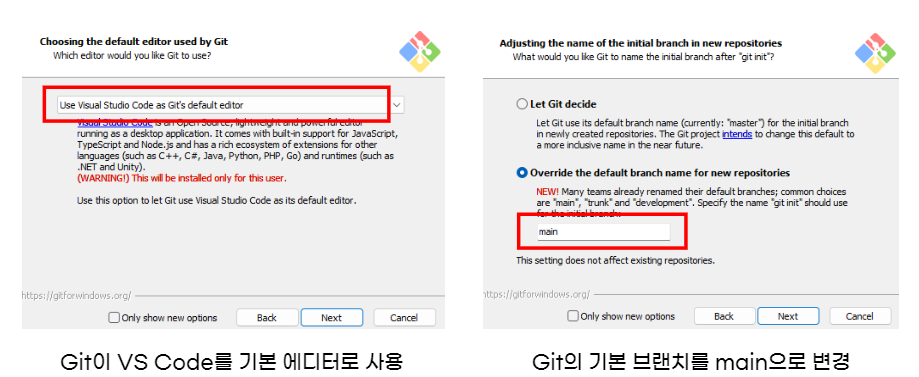
다음 같은 선택창만 주의하여 다운 받아 주시면 됩니다.
이렇게 git bash까지 다운로드 하셨다면, 트리구조에 대한 이해를 위하여
Tree for Windows
• Complete package, except sources Setup 369079 9 February 2009 a71f944d9b55874d4950505b7f0a325f
gnuwin32.sourceforge.net
트리명령어를 다운로드 받아 주신다음에
압축을 해제하시고 bin파일에 있는

위 아이콘을 C:\Program Files\Git\usr\bin 의 경로에 붙여넣기 해주시면 됩니다.
폴더구조
이제 본격적으로 폴더구조에 대해서 알아 보겠습니다.
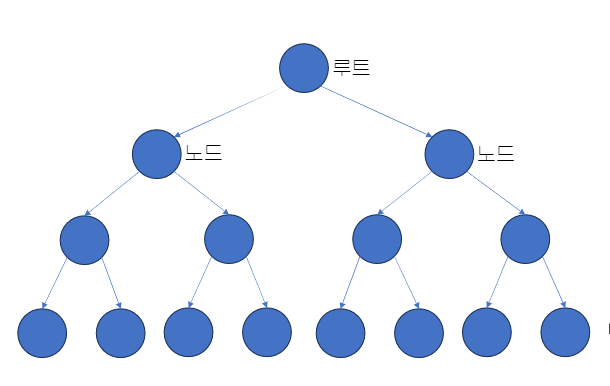
폴더 구조는 위 그림처럼 최상위 루트를 기준으로 하위폴더 노드로 퍼져나가는 것을 말합니다. 물론 이런 폴더구조를 지금부터 자세히 알 필요는 없습니다. 그런데 이렇게 언급하는 이유는 git의 기초인 branch, merge등이 위의 폴더구조를 따르고 있기 때문에 언급을 하는 것입니다.
이런 구조를 말로만 하면 이해가 되지 않을 것 같으니 다음과 같은 코드를 순차적으로 git bash에 입력하여 직접 확인 하겠습니다.
1. cd documents //documents 폴더로 이동합니다
2. mkdir git-test //git-test라는 폴더를 생성합니다.
3. cd git-test //git-test폴더로 이동합니다.
4. mkdir a //a라는 폴더를 생성합니다.
5. cd a //a 폴더로 이동합니다.
6. mkdir 1 //1 이라는 폴더를 생성합니다.
....
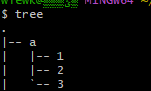
여기서 mkdir은 폴더를 생성하겠다는 의미가 됩니다. 위와같이 입력하고 documents파일 경로에서 git-test 경로를 찾으면 파일이 생성되어 있는 것이 확인가능합니다.
여기서 git-test는 루트 파일이 되고 a는 git-test의 하위 폴더 1,2,3은 a의 하위 폴더가 되는 것 이것이 폴더구조중 트리구조 입니다. 다음 포스팅 까지 이구조를 익숙해지시길 바랍니다.
'Git 시작하기' 카테고리의 다른 글
| Git으로 협업을 해보자. (1) | 2024.11.23 |
|---|---|
| Git 코드 업로드 하기 (0) | 2024.11.21 |
| Git 원격으로 사용해보자! (0) | 2024.11.20 |


