저번 포스팅 때 폴더구조를 알아 보았습니다.
이번 글을 읽기 위해 오신 분들은 모두 이해하고 오신 것으로 알겠습니다. ^^

Git bash 실행
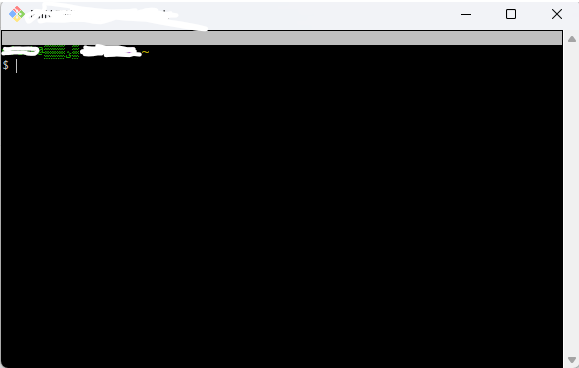
다음과 같은 화면이 나왔다면 저번 포스팅때 사용하였던 경로 입력해주기 바랍니다.
cd documents/
그럼 다음과 같이 경로과 바뀌었을 겁니다.

그 후 알려 드렸던 코드 mkdir을 이용하여 작업할 공간(폴더)를 생성해주시길 바랍니다.
이제 bash창을 잠깐 뒤로 보내주시고(종료하시면 안됩니다.)
git hub사이트로 넘어갑니다.
git hub repository 생성하기
원격 저장을 하기 위해서는 저장소가 필요합니다.
그렇기에 git hub 사이트에서 저장소를 다음과 같이 생성해 주셔야 됩니다.
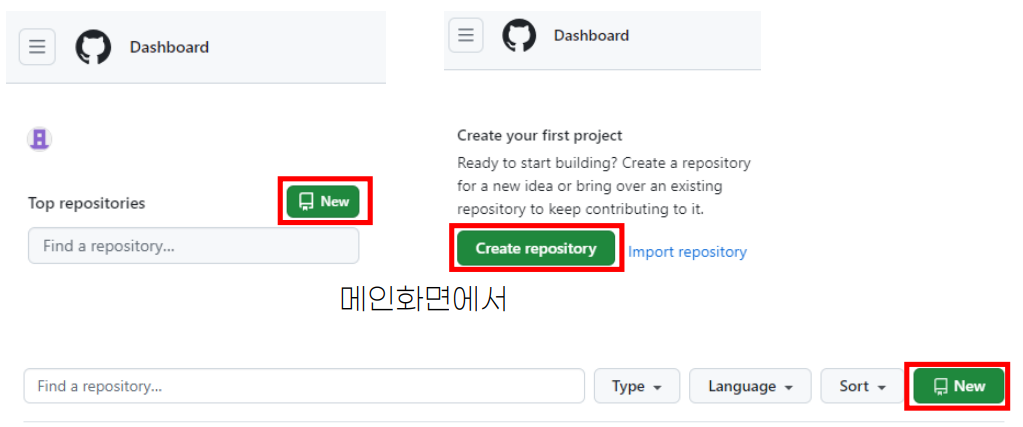
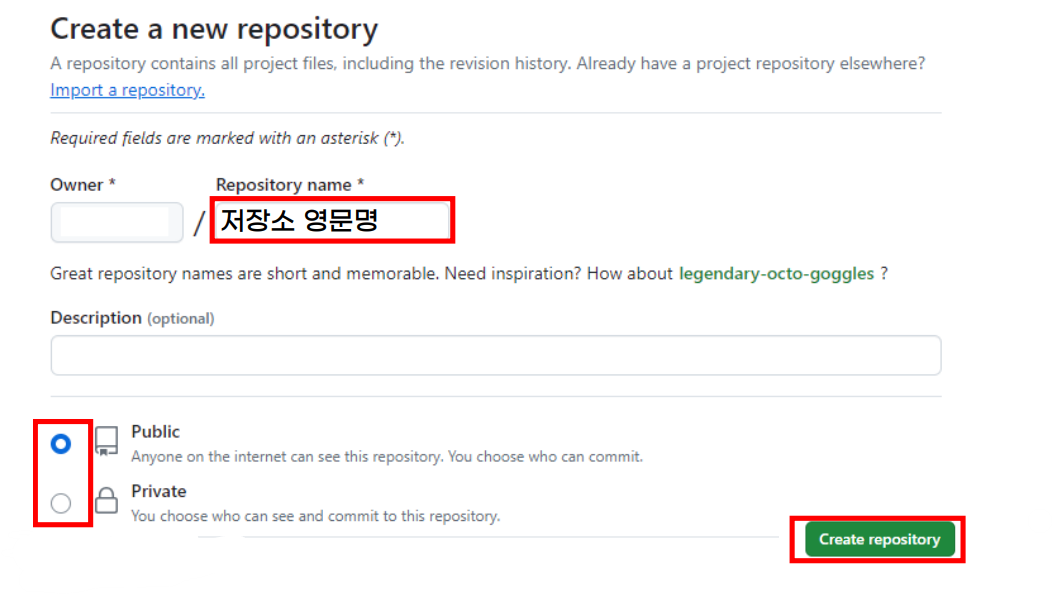
hub 와 원격 연결하기
이제 밑 작업은 모두 끝났습니다.
그러니 이제 본격적으로 원격으로 협업하기 위한 연결을 시작하겠습니다.
다시 bash 넘어갑니다.
현재 창 작업공간에서(여러분이 생성한 폴더) 다음과 같은 코드를 입력합니다.(쌍따옴표 필수 입니다!!!!!!)
git config --global user.name "프로필 이름"

git config --global user.email "이메일 주소"
위 코드를 입력한 후 다음 코드 입력해주셔서 현재 git 설정을 확인해 보시길 바랍니다.
git config --global --list
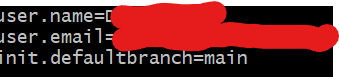
만약 결과 화면 가장 아랫쪽 init.defaultbranch 가 main이 아니고 master일경우 다음 코드를 입력하여 main으로 바꿔 주시길 바랍니다.
git config --global init.defaultBranch main
이제 모든 준비는 끝났습니다.
마무리로 git hub의 생성한 저장소의 위치로 여러분이 작성한 코드를 업로드 해야 하니까 연결만 해주시면 됩니다.
git hub에서 저장소를 생성하였을 때 다음과 같은 주소가 나왔을 겁니다.
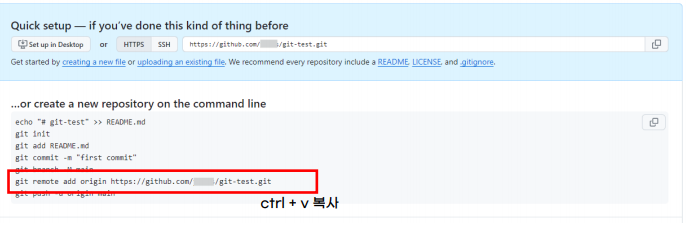
저 부분을 복사하여 bash 루트 폴더(여러분이 생성한 폴더)에서 다음 코드를 입력해주시면 됩니다.
git init
(설정 초기화)
git remote add origin 복사한 주소
(bash에서는 ctrl + V가 되지 않습니다. 대신 shift + ins 입니다.)
자 이것으로 git 원격 환경 설정은 모두 끝났습니다.

다음 포스팅에는 이 원격저장소에 파일을 올리는 실습을 하도록 하겠습니다.
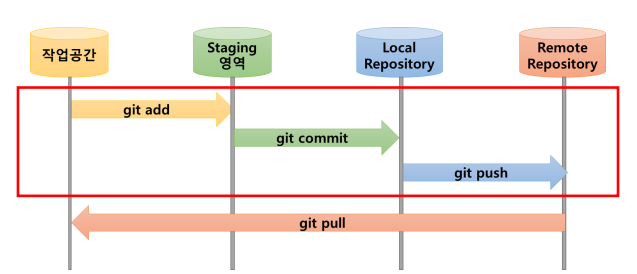
(다음 포스팅에서 이어지는 내용은 아래에 스포해 놓겠습니다 XD)
'Git 시작하기' 카테고리의 다른 글
| Git으로 협업을 해보자. (1) | 2024.11.23 |
|---|---|
| Git 코드 업로드 하기 (0) | 2024.11.21 |
| Git 사용법 (2) | 2024.11.19 |


