기초 마지막입니다!!!!!! 🥳🥳🥳🥳
저번에 스포했던 내용 먼저 시작하겠습니다.
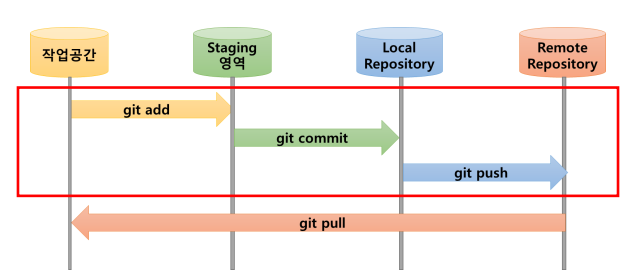
git code 올리기
git에 코드를 올리려면 위 순서로 올려야 합니다.
1) 작업 공간에서 staging 영역으로 add시킵니다
git add 변경된 파일명
(변경된 파일명이 많거나 적기 귀찮으면 "."을 찍어 모든 파일을 올리시면 됩니다.)
2)원경 저장소에 올리기 전에 local 저장소에 커밋을 만듭니다.
git commit -m "커밋 설명"
3)마지막으로 local저장소에서 원격저장소로 밀어 넣는다. Push 해줍니다
git push origin 브랜치명
자 이제 파일을 올리는 방법을 알았으니 파일을 만들러 갑시다!
VScode에 파일 만들기
저번 포스팅과 같이 작업공간을 형성하였으면 git base의 다음과 같이 표시되어 있을 겁니다.

이제 저 공간의 파일을 만들기 위해서는 저 폴더 경로로 vscode를 열어야 합니다.
code .
를 입력해주시면 됩니다.
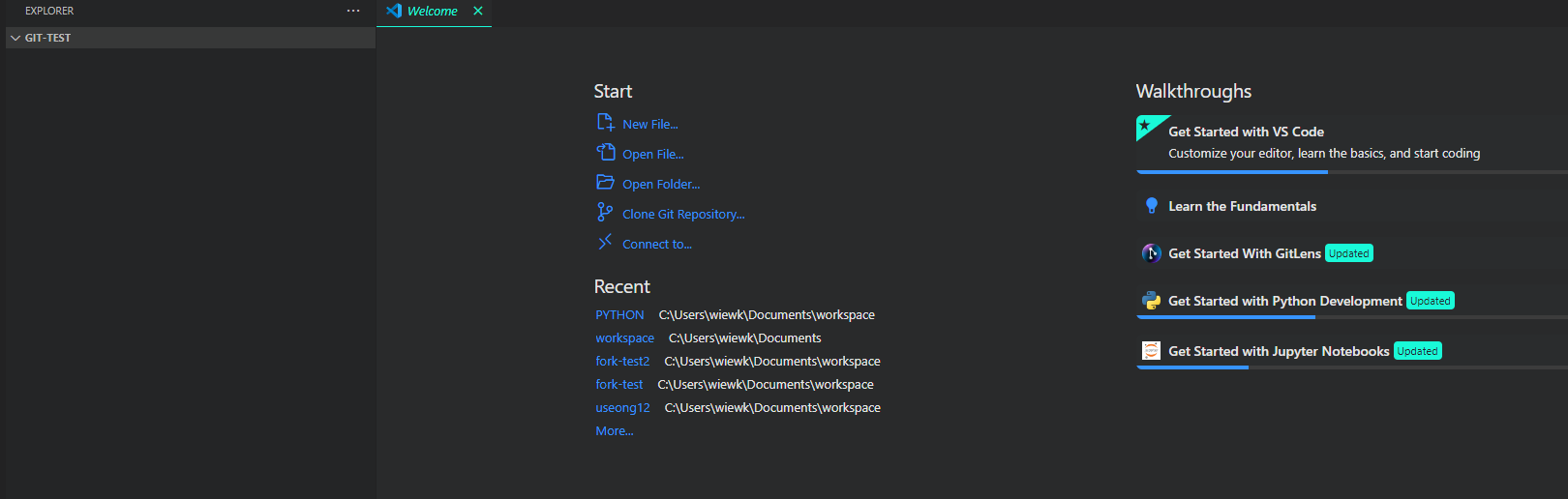
이제 VScode가 실행되었으니 파일을 생성해봅시다.

클릭하면 이제 파일명과 확장자를 입력하여야 합니다.
확장자 종류에는 "python"(.py) , "text"(.txt) , "json"(js)등등 있지만 일단 파일을 올리는 실습이니 텍스트 파일로 해봅시다.
저는 파일 이름을 upload.txt로 하겠습니다.
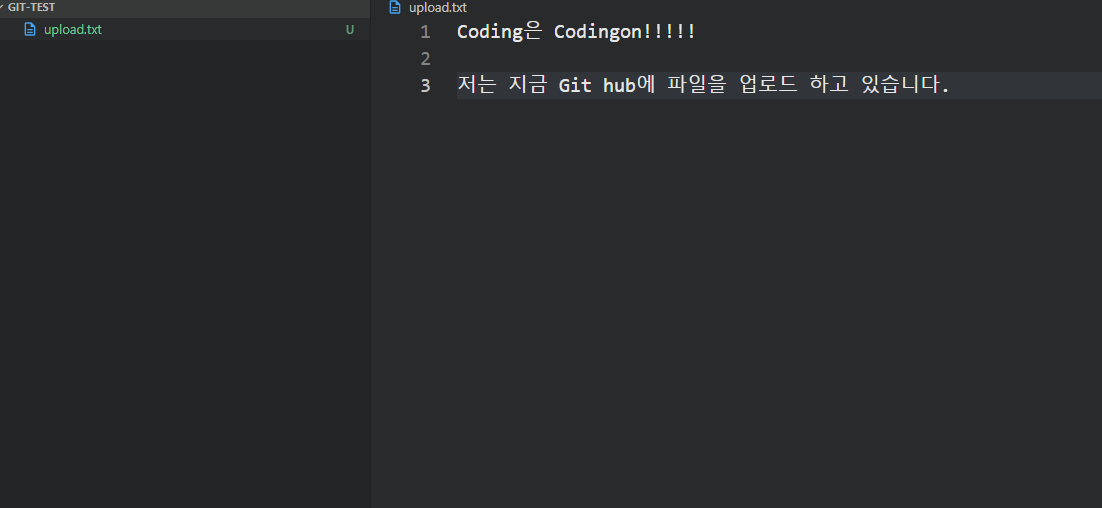
파일을 생성한 후 간단한 메시지를 작성합니다.
그 다음 git bash로 돌아가도 되지만, 귀찮으니 vscode에서 bash를 사용합시다.


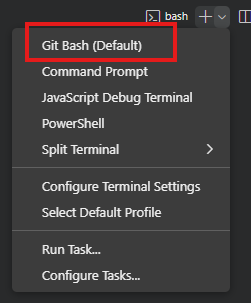
클릭해주시면 다음 같은 터미널 창이 뜰 겁니다. 이 터미널을 git bash와 동일하게 이용해주시면 됩니다.
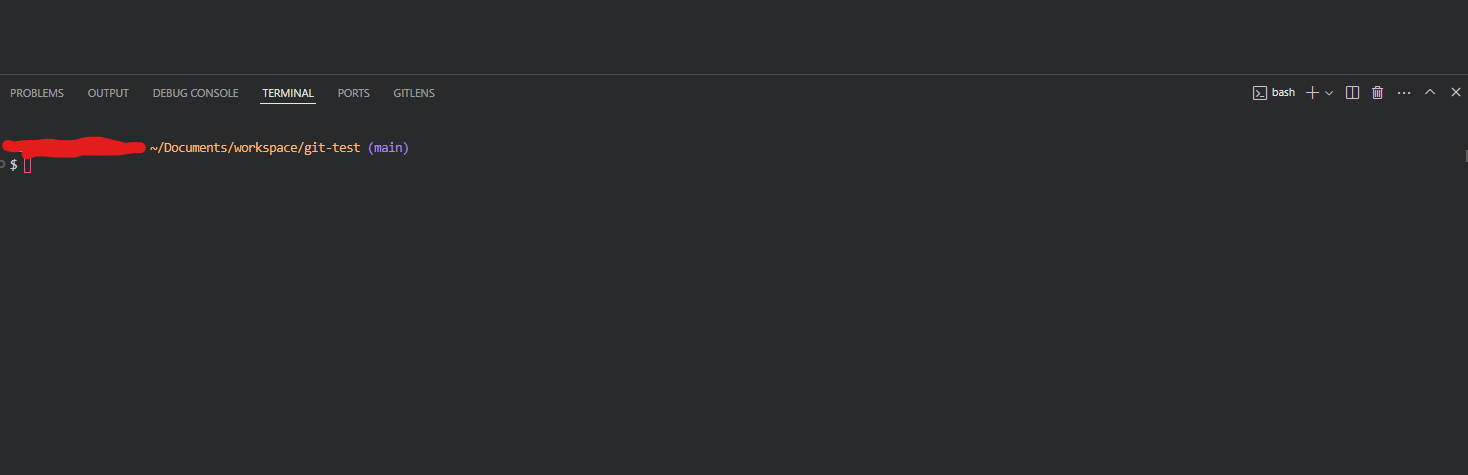
이제 여기서 위에서 설명 드렸던 순서대로(가장 중요 ★) 입력합니다. 여기서 브랜치명은 main입니다.
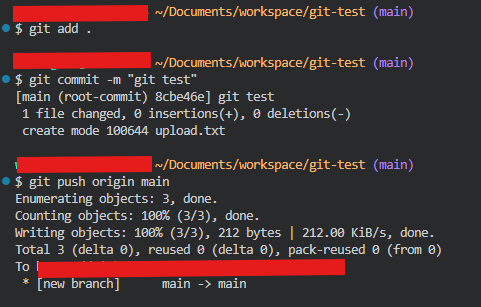
다음과 같은 화면이 나왔다면 와우!!!! 업로드에 성공하였습니다. 이제 Git에서 확인해 봅시다.

잘 올라갔습니다.
이것으로 이번 포스팅을 마무리 하겠습니다.~~
다음 스포일러
Branch와 merge가 무엇이지?
git으로 협업을 하려면?
'Git 시작하기' 카테고리의 다른 글
| Git으로 협업을 해보자. (1) | 2024.11.23 |
|---|---|
| Git 원격으로 사용해보자! (0) | 2024.11.20 |
| Git 사용법 (2) | 2024.11.19 |


